
Windows 版
适用于 Windows 10/11。推荐作为企业主力工作端。
稳定
多端同步
把“切屏、填表、搬运信息”交给 AI,让团队把时间留给判断、协作与决策。这里提供钉钉多平台客户端下载与安装建议。
企业环境建议统一分发与统一更新,降低版本不一致带来的问题。
适用于 Windows 10/11。推荐作为企业主力工作端。
适用于 macOS。建议通过可信分发并保留签名信息。
适用于 Android。企业可用 MDM/内部分发统一安装。
建议通过应用商店获取,确保版本与签名可信。
上线时请将下载页中的安装包链接替换为官方渠道或自有可信分发,并补齐版本号、发布时间、校验值(SHA256)与签名信息。
从“聊天问答”升级到“可执行的企业协同同事”。
把目标说清楚,AI 自动规划路径并交付结果,覆盖跨系统、长链路任务。
IM、审批、文档与业务系统联动,减少“切屏”和“信息搬运”。
权限继承、隔离运行、全程可追溯,帮助企业建立 AI 的边界与规则。
工作总结、会议协作、智能会议室等高频场景的直观展示。
自动提炼要点、生成结构化内容,减少重复写作与遗漏。
.png)
结合会议能力与硬件协作,让会议纪要、待办与责任人快速落地。
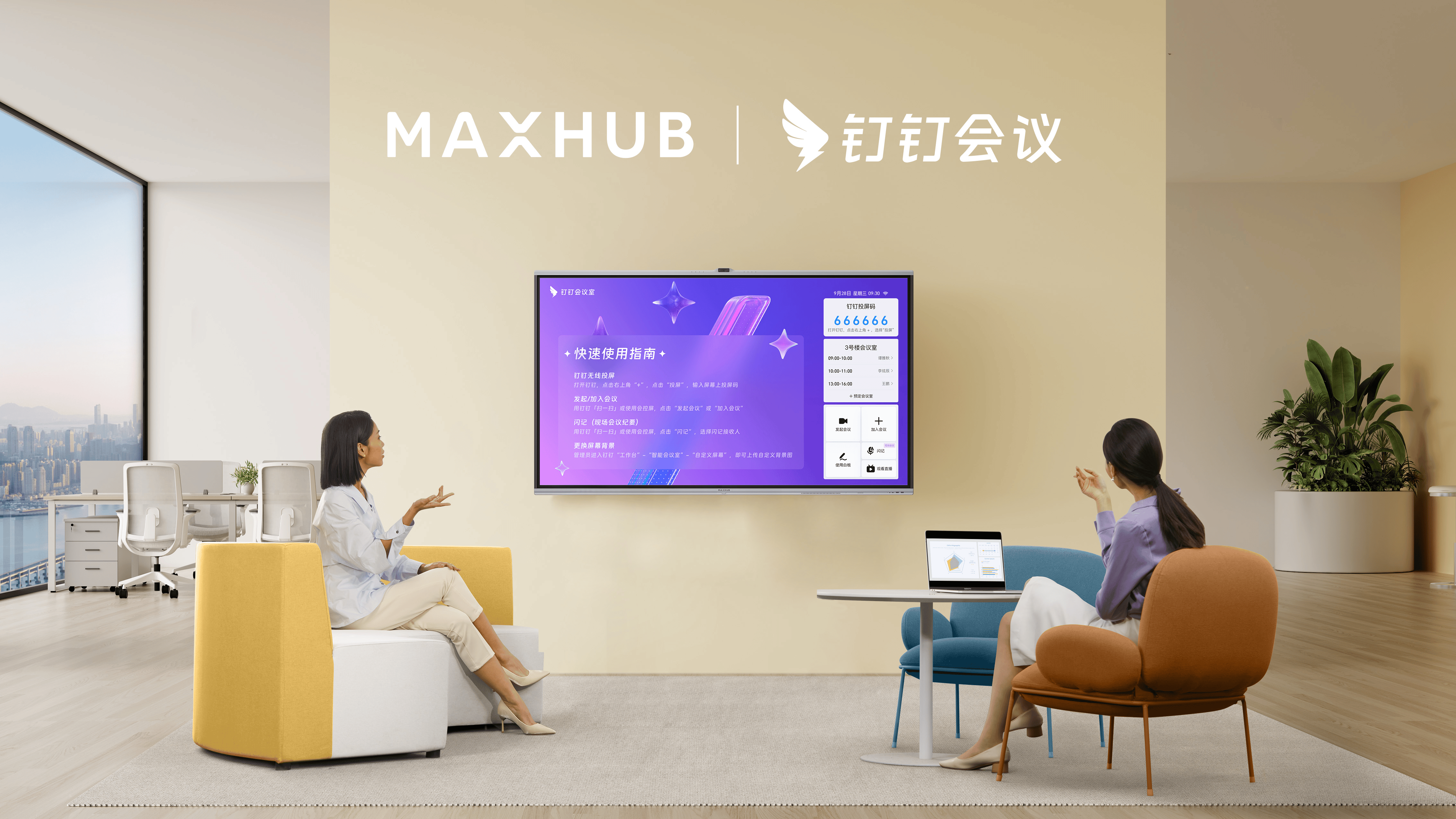
面向成员的快捷路径,管理员可进一步统一配置与分发。
进入工作台 → 添加 → 搜索能力(如“智能会议室”)→ 按引导完成添加。
.png)
减少一次性堆叠引导的干扰,提升首次使用完成率与转化。
.png)
围绕下载、安装、登录与会议/听记等常见使用问题。
电脑优先下载 Windows 或 macOS 版;手机根据系统选择 Android 或 iOS。企业用户建议统一分发与统一更新,避免版本不一致。
优先从官方渠道或企业内部分发获取,并核对版本发布信息、签名与校验值(如 SHA256)。企业可通过白名单与统一软件中心进行管控。
先确认下载来源可信,再按系统提示临时允许安装;若企业网络限制或策略拦截,建议联系 IT 通过 MDM/统一分发安装。
应用商店版本具备系统签名与更新机制,更利于版本一致与安全校验;企业场景可结合设备策略与统一身份源管理。
优先确认账号是否属于组织成员,是否需要设备校验或管理员开通权限;企业用户建议联系管理员同步组织与权限配置。
在客户端进入会议相关能力,确认麦克风权限与网络稳定;企业可由管理员预先配置会议能力与权限,成员即可按引导使用。